
Dicas para Gimp
26/12/2013 09:21Vou atender aqui um pedido da leitora que me pediu dicas para o GIMP, reuni algumas dicas desse excelente editor de imagem que não fica atrás de nenhum editor que sao vendidos porai. .
GIMP significa GNU Image Manipulation Program e é uma alternativa livre (licença GPL) para tratamento de imagens de qualidade comparável e até mesmo superior às alternativas comerciais.
Vou dar inicio mostrando como manter detalhes colorindo em fotos preto e branco...
Detalhes coloridos em fotos preto e branco
 Afinal, como deixar apenas um detalhe colorido numa foto preto e branco?
Simples, fácil e interessante!
Para fazer esse efeito usaremos as camadas e a ferramenta de seleção. Algo muito simples, e que se usado com criatividade dá um resultado muito bom.
Vamos usar um exemplo simples aqui, apenas pra você entender e já começar a brincar com as suas fotos.
 1 - Escolha uma foto que seja, de preferencia, com uma resolução grande. Fica na sua preferencia.
Escolha o detalhe que quer manter colorido, no exemplo deixaremos apenas os olhos da garota coloridos, e todo o resto em preto e branco. :p
 2 - Após abrir a imagem no Gimp, escolha a ferramenta vetor. Talvez você não conheça todas as últilidades dela, mas vai percebero quão essencial ela é para que o trabalho fique com cara profissional.
3 - Com a ferramenta vetor, iremos contornar a parte que queremos deixar colorida, no caso, os olhos da garota. Quanto mais perfeito for o contorno, mais perfeito ficará a montagem.

4 - Apos contornamos ele com o vetor, iremos transformar isso em seleção. Ou seja, o vetor irá deixar selecionado tudo aquilo que estiver dentro dele. Pra fazer essa incrível mágica é só clicar em 'Seleção do Vetor'.

5 - Agora que temos a parte que manteremos colorida, vamos copiar a seleção e colar ela para que ela fique numa camada acima da imagem original. Você pode clicar com o botão direito em cima da seleção, ir em 'editar' clicar em "copiar" (ou usar o atalho CTRL + C), e depois colar clicando em qualquer parte vazia da imagem, ir em 'editar' e em 'colar' (ou ou o atalho CTRL + V). Traduzindo: aperte CTRL + C e CTRL + V para ter uma copia do que você selecionou com o vetor.
Depois, transforme o que você colou em camada. Se ficou confuso, veja a imagem:

6 - Depois dessa confusão toda, volte pra camada fundo. Depois clique no menu 'Cores', e depois em 'Dessaturar...', e na janela que abrir, clique em Ok
Pronto!
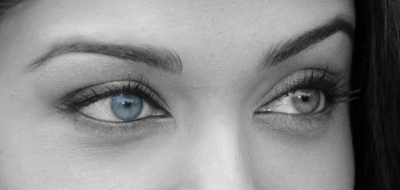
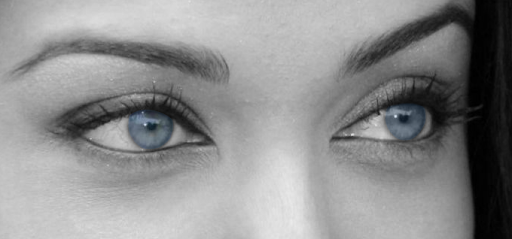
Caso eu queira deixar os dois olhos azuis, basta voltar ao passo 3 e fazer a mesma coisa com o outro olho. Com isso ficará assim:
Removendo o fundo de imagens
usando o desenho escolhido, que a tarefa de retirar o fundo da imagem pode ser feita de diversas formas e com as mais variadas ferramentas. Por fim, ele acabou gostando da ferramenta de Seleção Contígua(aquela com o ícone da varinha mágica).
Enfim, o funcionamento dessa ferramenta é relativamente simples: ela seleciona regiões da imagem com base na similaridade de cores, ou seja, seleciona áreas que obedecem um certo padrão de cores.
Vejamos na prática:
Vou usar o desenho abaixo, que trata-se da mesma imagem mencionada acima. Use a mesma ou qualquer outra de sua preferência.
Vamos ao que interessa:
Abra a imagem no Gimp e selecione a ferramenta de Seleção Contígua (tecla U). Para facilitar o trabalho, marque nas opções da ferramenta, a caixa "Enevoar seleção", ajuste para 5.
Agora basta segurar a tecla Shift e ir clicando sobre as áreas que deseja excluir (você pode tentar ir arrastando), tendo o cuidado, obviamente, de não clicar em partes da figura que devem ser mantidas.

Uma vez selecionado todo o contorno da imagem, basta teclar Ctrl+x para recortar a área selecionada e Ctrl+Shift+A, para remover a seleção.

Se ainda faltar alguma parte da imagem, podemos usar outras ferramentas para removê-las, como a borracha ou as ferramentas de seleção retangular/circular.
Nota: Caso ainda não tenha feito, adicione o canal alfa à imagem. Isso faz com que o fundo fique transparente ao invés de assumir a cor de primeiro plano.
Gravei um pequeno vídeo mostrando o procedimento. Infelizmente estou com problemas para capturar o áudio e, assim que conseguir resolver, edito o mesmo e envio novamente. Por hora, espero que seja útil da forma como está:
E então? Fácil não é?
Fonte:https://linuxnanet.co
Convertendo Colorida para preto e branco
Existem algumas maneiras de converter imagens coloridas para imagens preto e branco no GIMP.
|
imagem 1a |
imagem 1b |
|
|
|
|
|
|
|
imagem 1c |
imagem 1d |
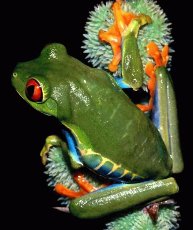
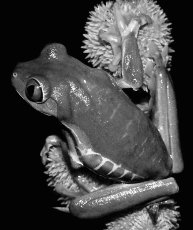
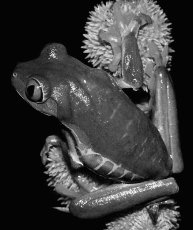
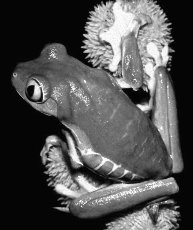
A primeira e mais simples é através do comando** Imagem/Modo/Escala de Cinza. O resultado deste tipo de conversão é a figura1b**. Essa função transforma a imagem colorida de três canais (vermelho, azul e verde) de 24-bit em uma imagem preto e branco de um canal 8-bit. Comparando com as outras duas imagens é possível perceber que a essa função não tem a melhor representação de luminosidade do original, apesar de gerar imagens claras.
A segunda é através do comando Camadas/Cores/Diminuir Saturação. A retirada de saturação de uma imagem também gera imagens preto e branco. O resultado desta conversão é a figura1c. Aplicando a diminuição da saturação a imagem continua no sistema RGB (três canais), mas os canais ficam com valores idênticos, o que gera o efeito de preto e branco. Essa opção normalmente gera imagens mas escuras.
A terceira e última é através do comandoFiltros/Cores/Decompor. Em decompor escolher HSV. Que é um pouco diferente pois faz a conversão utilizando HSV (hue saturation value). Essa função decompõe a imagem original em três novas imagens preto e branco, cada uma de 8-bit, representando matiz, saturação e valores componentes da imagem. O resultado deste tipo de conversão é a figura 1d, que tem bons efeitos de luminosidade.
Das três opções a primeira e a terceira são bem utilizadas, mas o melhor método é sempre aquele que gera o efeito que você deseja na imagem que está sendo tratada.
Instalar e usar o GIMP é muito simples. Basta visitar a seção de downloads do site do produto e baixar os binários para a sua plataforma computacional. Estão disponíveis versões para Windows, Unix (incluindo Linux) e Apple Macintosh.
Fonte:https://www.dicas-l.com.br
———
Voltar